
一、无线网络fjtcm(首次认证成功后,获得90天免认证时长;每次联网将自动续期免认证时长为90天)
1.手机(安卓类)
第一步:在无线详细设置中点击隐私(见图2),选择使用设备MAC(见图2)
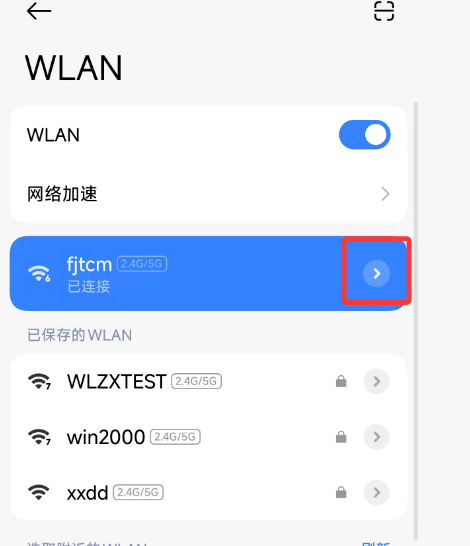
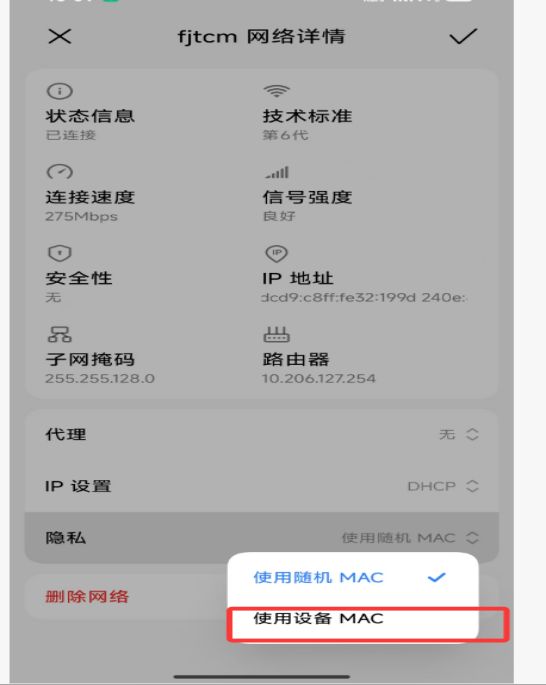
图1 图2
第二步:等待自动弹出认证页面或者打开浏览器输入1.2.3.4进入认证页面登陆账号密码(见图3、图4)
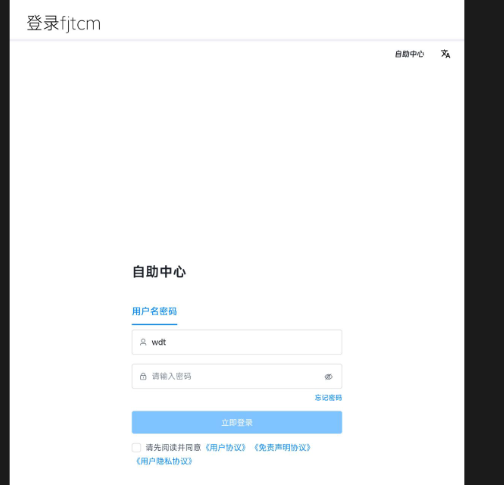
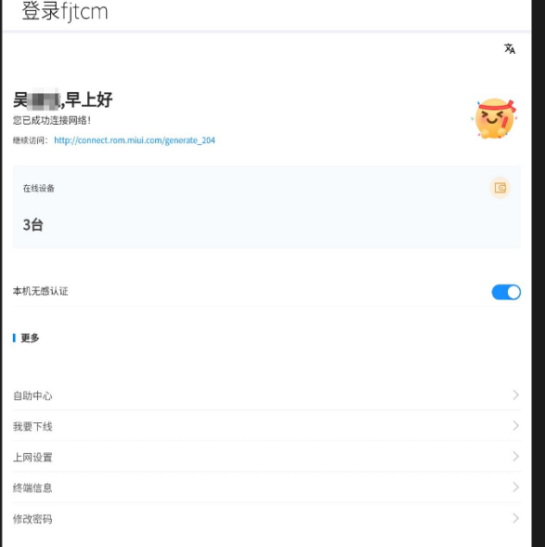
图3 图4
第三步(可选):若已连接过fjtcm_guest,则需忘记已连接的fjtcm_guest(见图5)
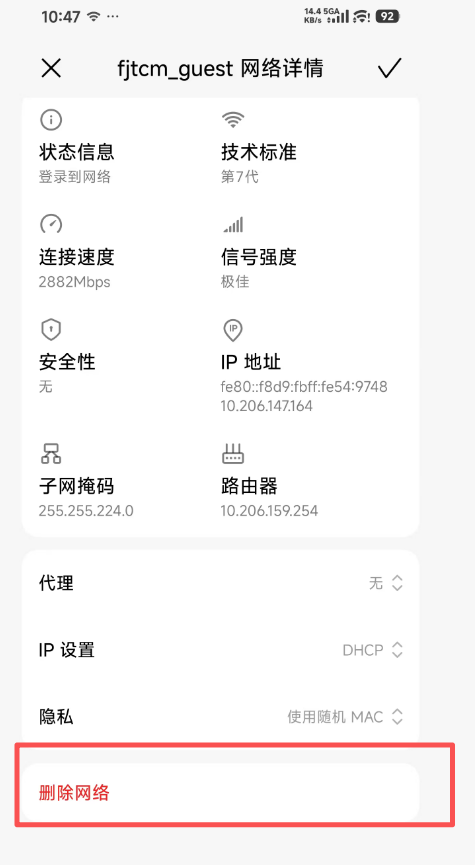
图5
2.手机(苹果类)
第一步:连接fjtcm后,在无线详细设置中点击隐私,选择设备MAC地址 (见图1)
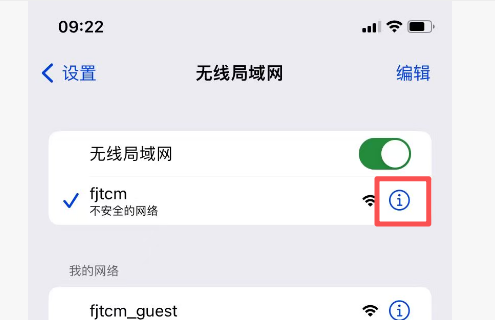
图1
注:手机版本不同,界面和描述均有些许不同,具体操作如下:
新版系统:改为固定(见图2)
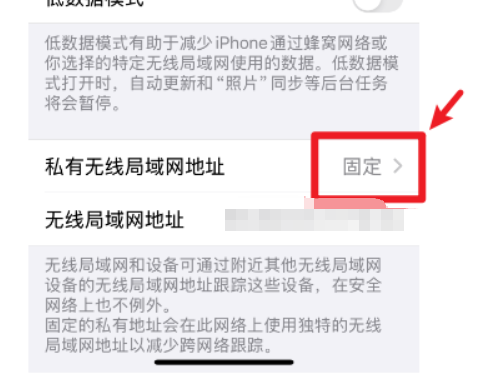
图2
旧版系统:关闭私有局域网地址(见图3)
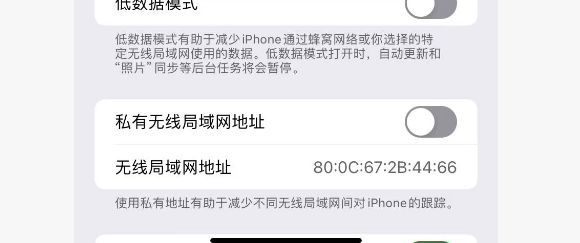
图3
第二步:等待自动弹出认证页面或者打开浏览器输入1.2.3.4进入认证页面登陆账号密码(见图4、图5)

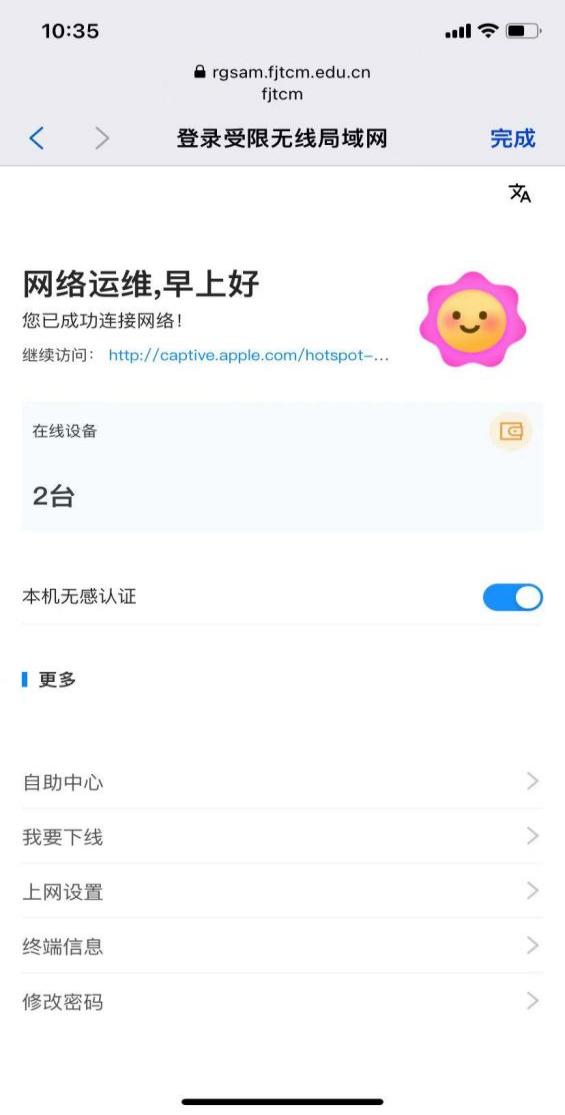
图4 图5
第三步(可选):若已连接过fjtcm_guest,则需忘记已连接的fjtcm_guest(见图6)
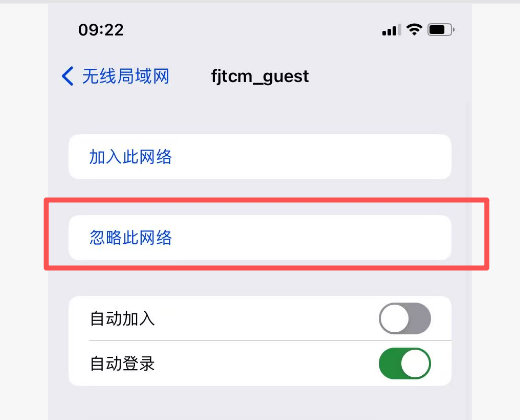
3.手提电脑
第一步:连接fjtcm后等待自动弹出认证页面,如无法弹出认证页面请打开浏览器输入1.2.3.4进入认证页面登陆账号密码。
第二步:认证成功后弹出认证成功页面,页面右上角有无感知选项,开启后90天内可无需认证。
二、访客用户无线网络fjtcm_guest
第一步:连接fjtcm_guest后,自动弹出界面或者打开浏览器输入1.2.3.4,在弹出的界面上点击访客申请(见图1)
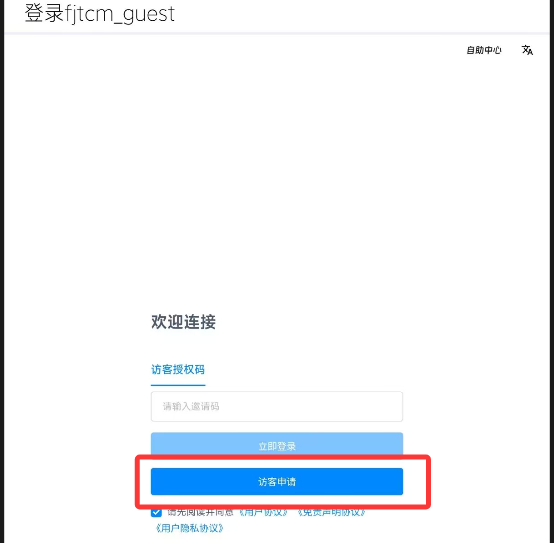
图1
第二步:填写访客姓名与审批人工号,选择临时账号有效期(单次最大7天)(见图2、图3)
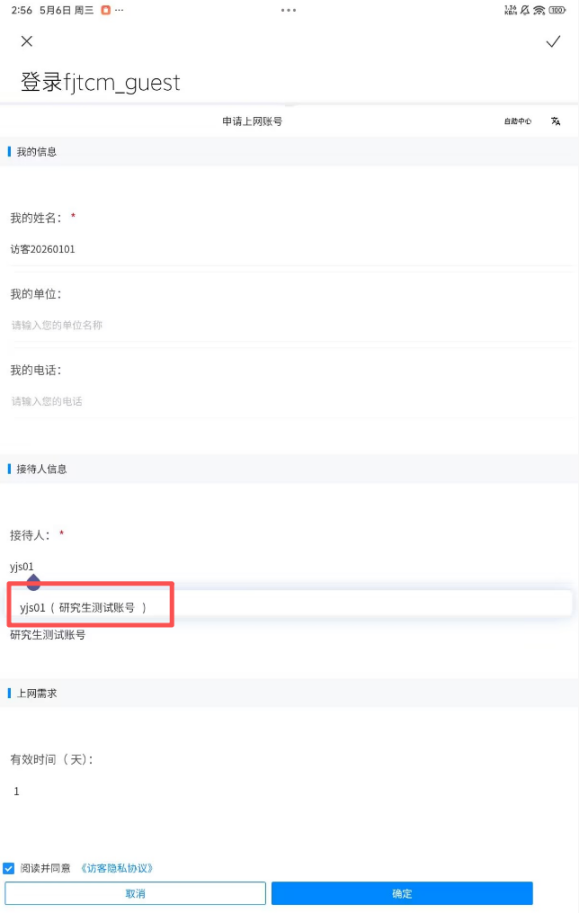
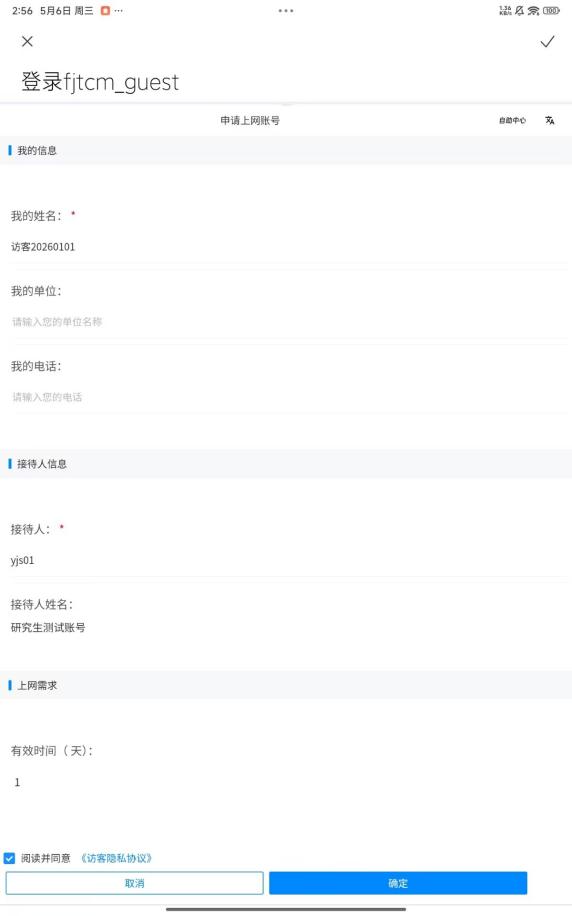
图2 图3
第三步:审批人连接fjtcm后扫描访客预约生成的二维码(见图4)
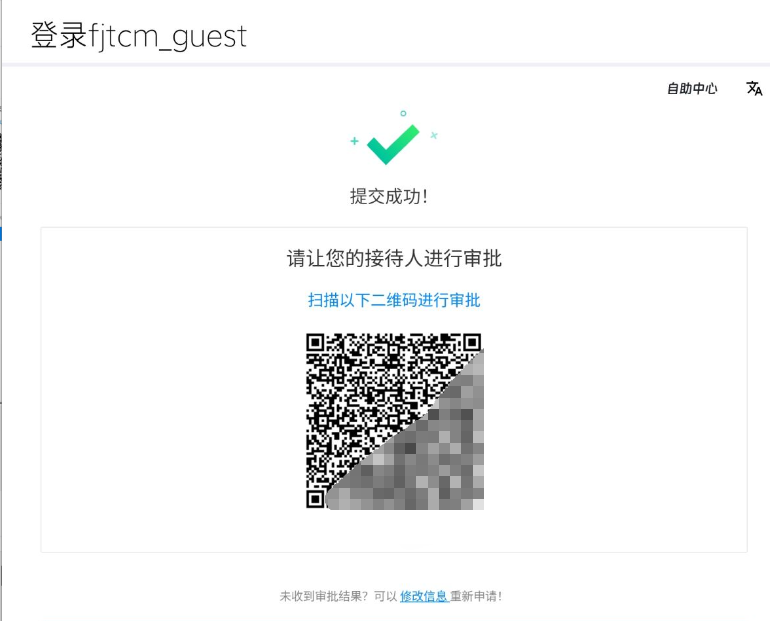
图4
三、电脑有线网络
第一步:接有线之后等待弹出或者打开网页输入1.2.3.4进入认证页面(见图1)
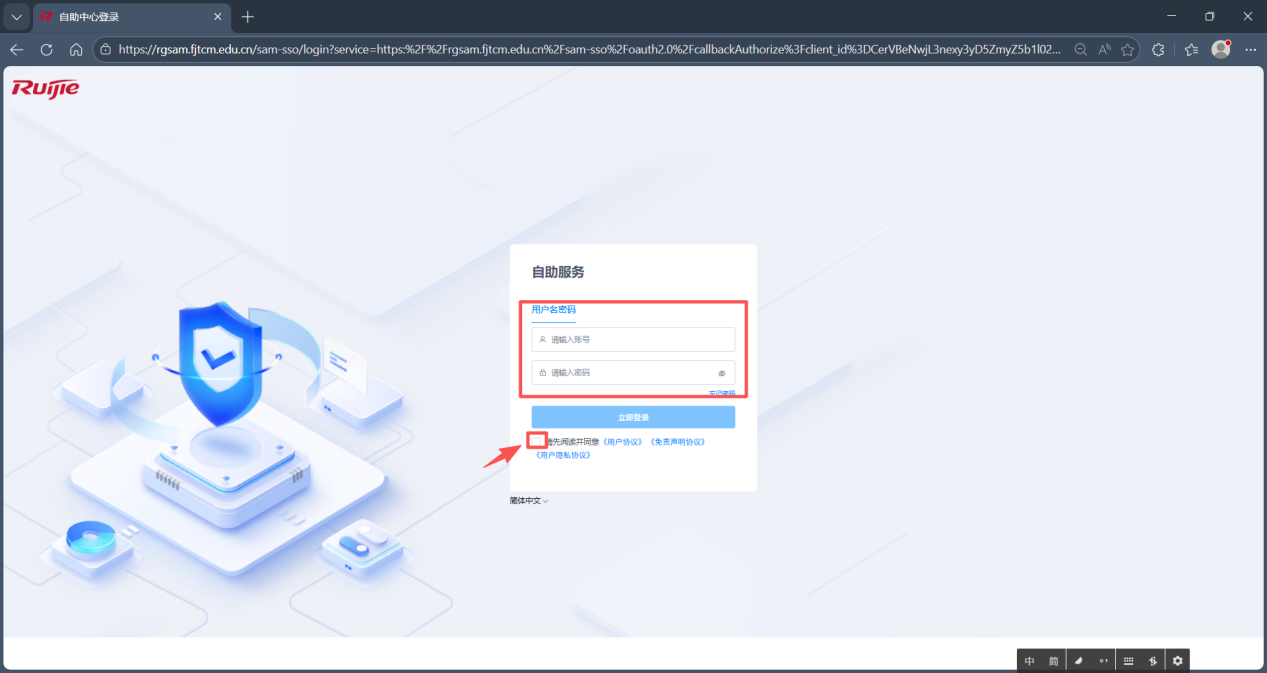
图1
第二步:认证完成后如果长期在该电脑使用,可以在右上角开启“本机无感认证”,后续重启电脑不会弹出认证登陆界面。默认该选项关闭。(图2)
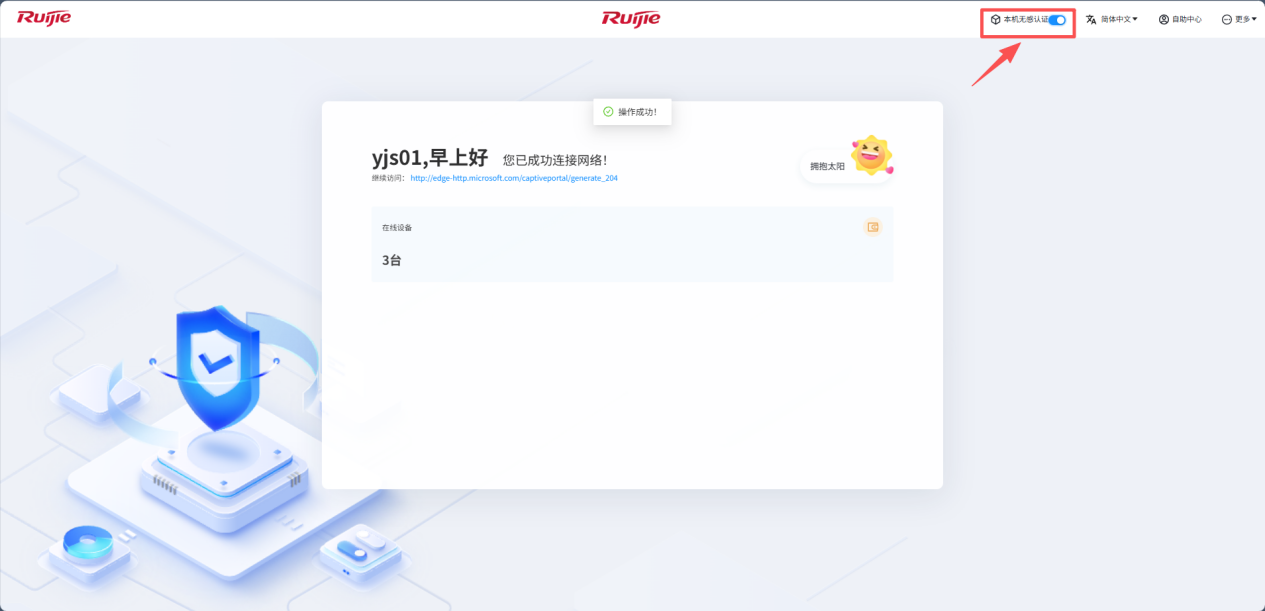
图2
3.操作流程(计算机无线终端)
①连接fjtcm后等待自动弹出认证页面,如无法弹出认证页面请打开浏览器输入1.2.3.4进入认证页面登陆账号密码
②认证成功后弹出认证成功页面,页面右上角有无感知选项,开启后90天内可无需认证。